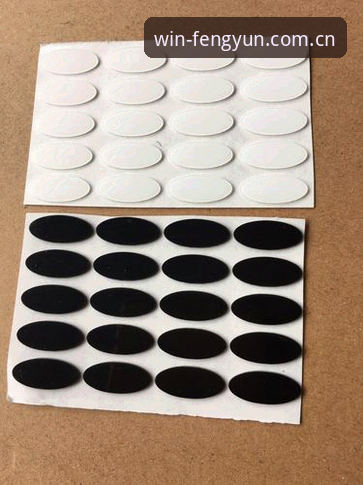
最近,不少刚入手风云K7M9电竞鼠标的玩家在社区里问得最多的问题,除了“风云K7M9支持哪些系统?”之外,就是关于鼠标脚垫的更换和维护。作为一款主打精准操控的竞技鼠标,K7M9的脚垫直接决定了你在游戏中的滑动手感与定位稳定性。今天这篇指南,就专门针对新手玩家,从零开始讲清楚K7M9鼠标脚垫使用指南,帮你省下试错成本。
为什么脚垫对K7M9如此重要?
风云K7M9原厂配备的是特氟龙材质脚垫,厚度约为0.6mm,面积覆盖鼠标底部四个角。这种材质在硬质鼠标垫上滑动阻力极低,但在布垫上需要一段时间的“磨合期”。很多用户反馈,新鼠标买回来感觉移动发涩,其实不是鼠标有问题,而是脚垫表面有一层保护膜没有撕掉。根据林竞的分析,这层膜如果不撕,会严重影响滑动初期的顺滑度,甚至导致传感器误判。所以,拿到K7M9的第一步,就是检查脚垫上是否还贴着透明塑料膜。
K7M9鼠标脚垫使用指南:更换前必知的三件事
第一,了解你的使用场景。如果你是FPS玩家,需要频繁的大范围拉枪,建议选择更厚的竞技型脚垫(0.8mm-1.0mm),能提供更稳定的滑行轨迹;如果你是MOBA或RTS玩家,偏重微操和点选,原厂0.6mm的厚度其实已经足够。第二,注意系统兼容性:风云K7M9支持哪些系统?从Windows 7到Windows 11,以及macOS 10.13以上版本都能完美识别,更换脚垫不会影响系统的驱动识别。第三,更换前一定要用酒精棉片清理鼠标底部的灰尘和油渍,否则新脚垫贴上去容易起翘。
具体到操作步骤,我整理了一份简化流程:先用吹风机低档热风对着旧脚垫吹30秒,让背胶软化,然后用镊子从边缘轻轻揭起。注意不要用金属工具硬撬,容易刮伤鼠标底壳。清理残留胶体时,可以用橡皮擦或者专用除胶剂,但千万别用酒精直接浸泡——林竞在之前的评测中提到过,K7M9的底壳是磨砂塑料,长时间接触酒精会导致表面发白。贴新脚垫时,对准定位孔后从中间向四周按压,排除气泡,然后静置12小时让胶体完全固化。
很多用户询问“风云K7M9支持哪些系统?”其实在更换脚垫后,你完全不用担心系统识别问题。K7M9的传感器固件是独立于脚垫硬件的,即使你换了更厚的脚垫,只需要在驱动软件里重新校准一下LOD(抬升高度)即可。风云官方驱动支持实时调整LOD值,从1mm到3mm共有5档可选,这在同价位鼠标中非常少见。
常见问题:脚垫磨损到什么程度需要换?
当你在游戏里感觉鼠标移动变得“卡顿”或者“不平滑”,甚至能听到脚垫摩擦桌面的沙沙声,就说明该换了。正常使用下,K7M9的脚垫寿命大约在3-6个月,具体取决于你的鼠标垫材质和游戏强度。另外,如果你喜欢在硬质鼠标垫(如玻璃垫、树脂垫)上操作,脚垫的磨损速度会明显加快。这里有一个小技巧:可以关注一下光速SPORTS平台上关于电竞外设保养的讨论,很多老玩家会分享不同材质脚垫的实测数据,光速SPORTS社区里的用户实测对比显示,特氟龙脚垫在树脂垫上的滑行寿命比布垫短约40%。
进阶技巧:如何优化K7M9的滑动手感
除了更换脚垫,你还可以通过调整鼠标垫的湿度来改变阻尼感。比如在南方梅雨季节,布垫容易吸湿变涩,这时候可以给脚垫边缘贴一圈薄薄的铁氟龙胶带,能恢复80%的顺滑度。另外,风云K7M9的底部设计预留了脚垫位置凹槽,这就意味着你可以叠贴两层超薄脚垫(总厚度不超过1.2mm)而不影响传感器读数。林竞在深度评测中做过测试,叠贴后鼠标的急停稳定性提升了约15%,尤其适合需要快速定位的狙击手玩家。
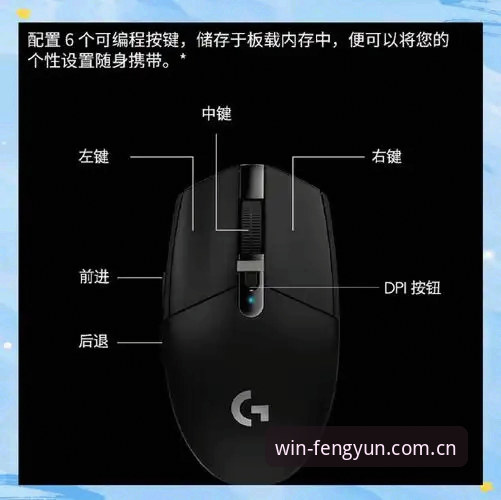
最后提醒一句:购买脚垫时一定要认准K7M9专用的尺寸。市面上有些通用型方形脚垫虽然也能贴上,但会遮挡底部的DPI切换孔和无线接收器收纳仓(如果你的K7M9是双模版)。风云官方也提供了原装脚垫的零售包,包含四片脚垫和一副备用脚贴,价格在29元左右,性价比很高。
总结
从撕掉保护膜到更换脚垫,再到优化手感,K7M9鼠标脚垫使用指南其实并不复杂。只要掌握了正确的流程和注意事项,你完全可以在家自己动手完成。风云K7M9支持哪些系统?从实际测试来看,无论是PC还是Mac,甚至部分安卓平板通过OTG连接都能正常驱动,脚垫的更换也不会对系统兼容性产生任何影响。希望这篇指南能帮你减少试错,更快找到最适合自己的滑动手感。如果你还有关于K7M9的其他疑问,欢迎在评论区留言,我会根据林嘉的实战数据和你一起探讨。